Cómo actualizar la página de inicio en 5 minutos
Banners, ofertas, categorías e Instagram se cambian desde la misma tienda, viendo la página real. No hace falta entrar a WordPress ni tocar Elementor.
Abrir el editor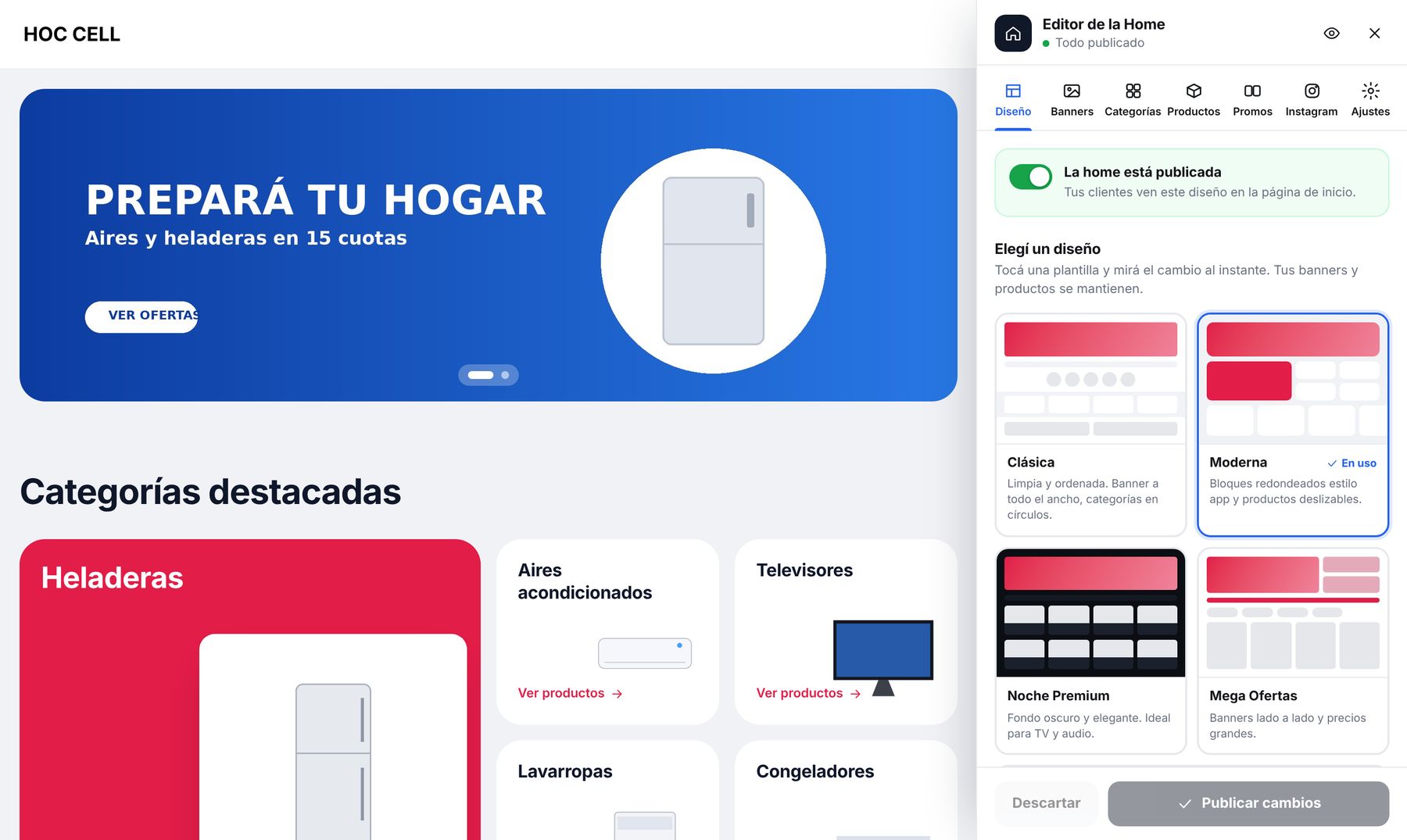
Diseños
Cinco homes prediseñadas. Cambiás de una a otra sin perder nada.
Los banners, categorías y productos se mantienen. Solo cambia la forma de mostrarlos. Las capturas usan productos de ejemplo.
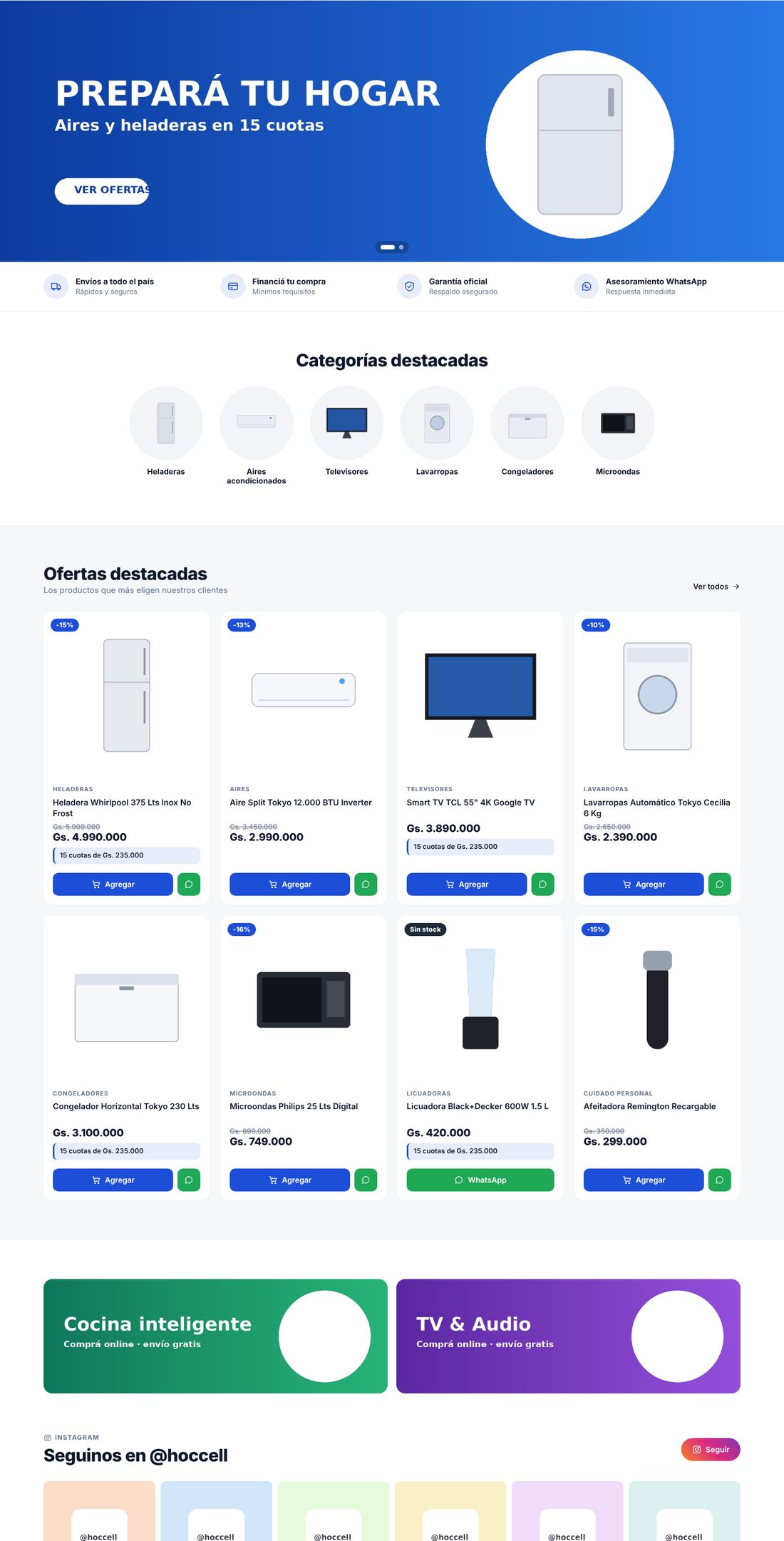

Clásica
Limpia y ordenada. Banner a todo el ancho, barra de beneficios, categorías en círculos y grilla de productos sobre fondo gris claro. La opción más segura para el día a día.
Deslizá dentro de la pantalla para ver la página completa.
Tutorial
Paso a paso
Todo se hace desde la tienda, con tu usuario iniciado.
-
Paso 1 · Entrar
Abrí la tienda y tocá “Editar Home”
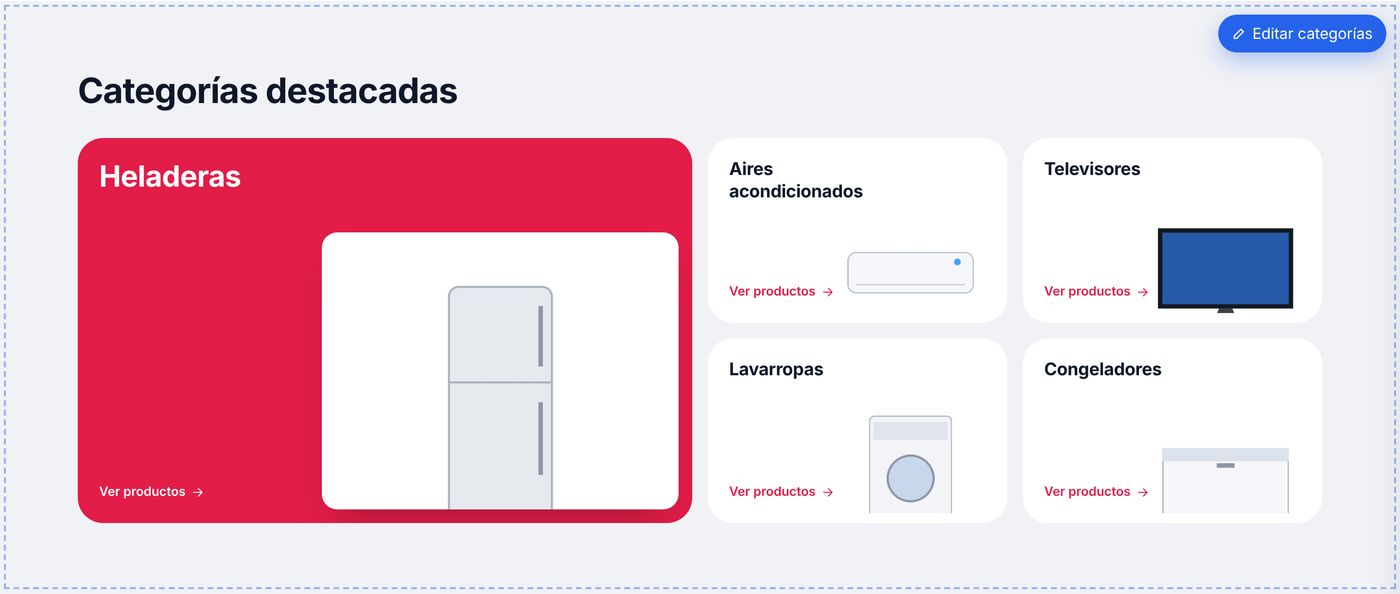
Con tu usuario iniciado, en la página de inicio aparece un botón negro abajo a la izquierda. También está en el menú “Home de la tienda” del panel. Al pasar el mouse por cualquier sección aparece un botón azul para editar justo esa parte.
-
Paso 2 · Diseño
Elegí la plantilla y el color de la marca
Tocás una de las cinco plantillas y la página cambia al instante. Abajo elegís el color, que se usa en botones, etiquetas de oferta y detalles.
!El interruptor de arriba decide si los clientes ven la nueva home. Mientras esté apagado, solo vos ves los cambios.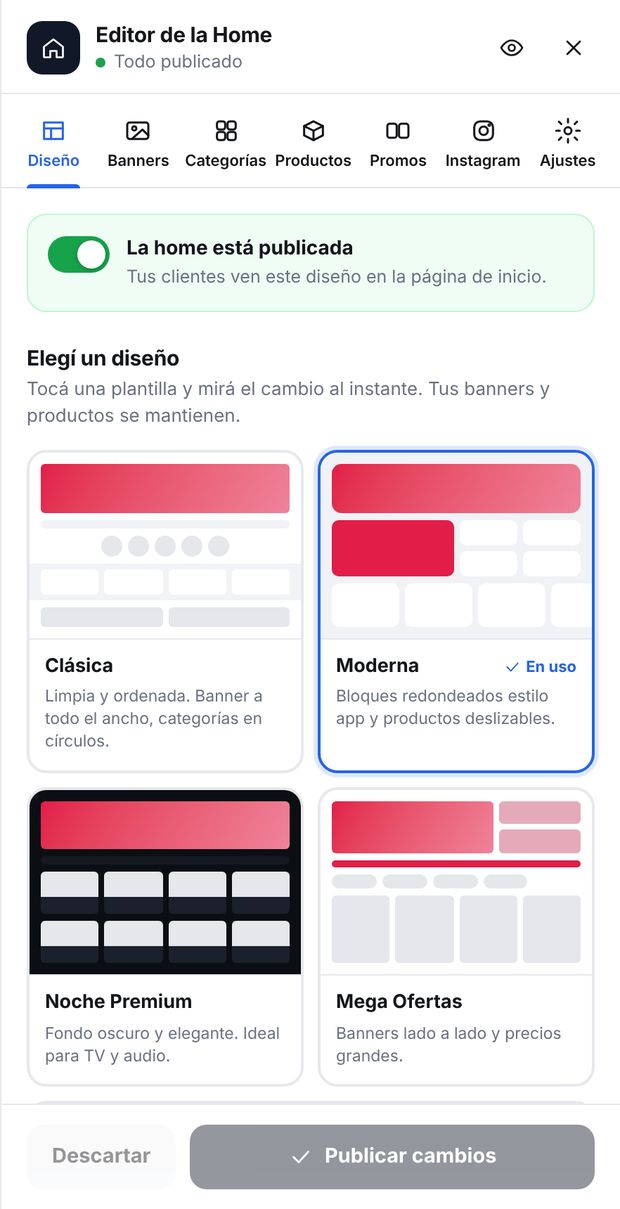
-
Paso 3 · Banners
Subí hasta 3 banners principales
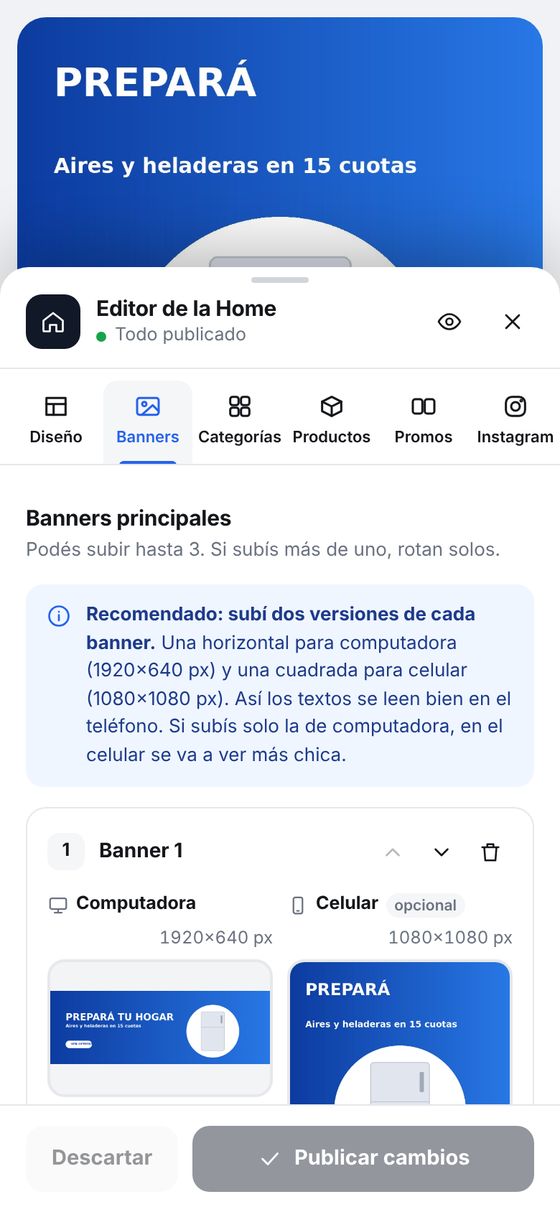
Arrastrás la imagen al recuadro o lo tocás para elegirla. Si subís más de uno, rotan solos.
- Computadora: imagen horizontal de 1920×640 px.
- Celular: imagen cuadrada de 1080×1080 px (opcional, recomendada).
- Link: a dónde lleva el banner, por ejemplo la categoría de aires.
?¿Por qué dos imágenes? Un banner horizontal en el celular queda muy finito y los precios y cuotas no se leen. Con la versión cuadrada se ve grande y clara.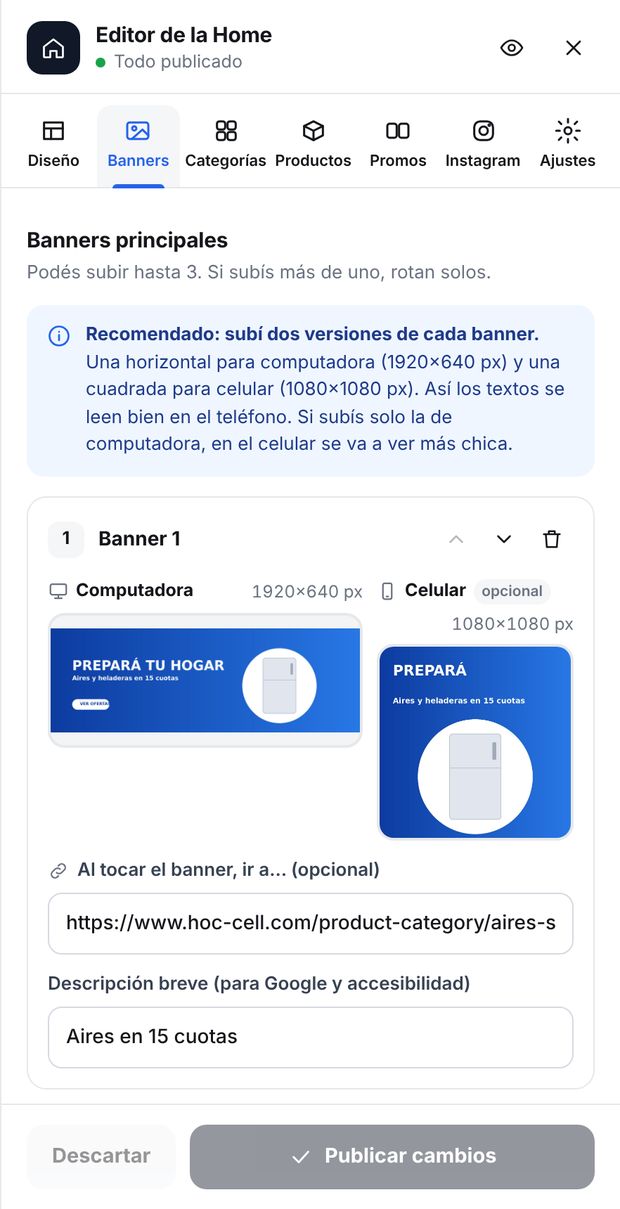
-
Paso 4 · Categorías
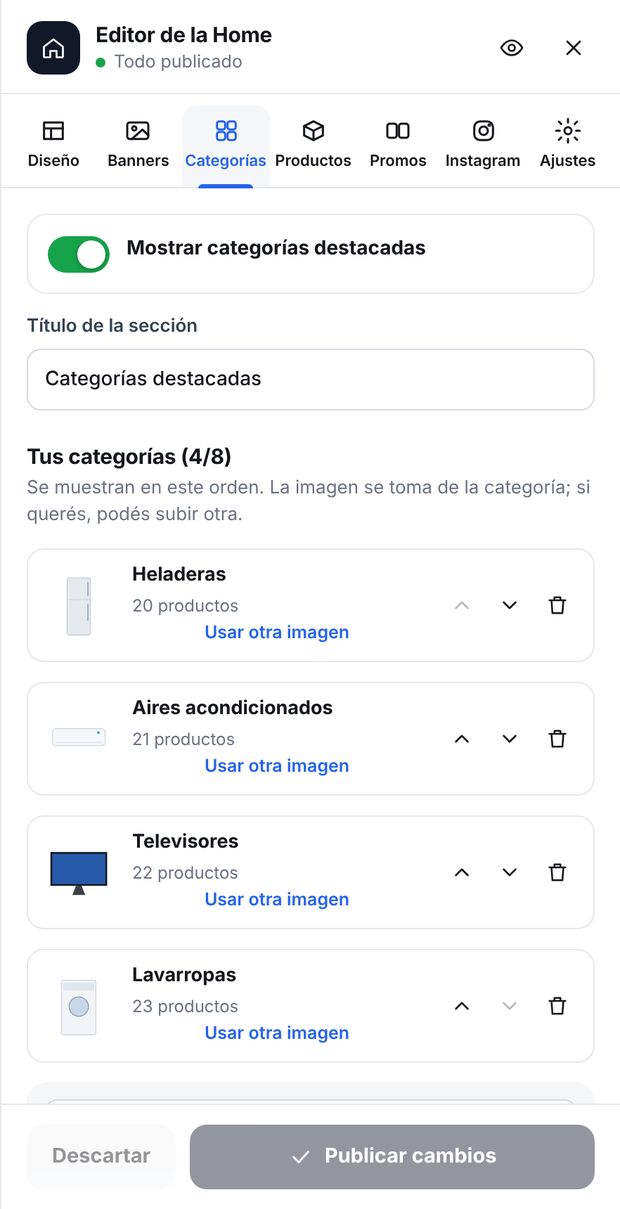
Destacá las categorías que más venden
Escribís “heladeras”, “aires” o la categoría que quieras y la agregás. Hasta 8, ordenadas con las flechas. Si la categoría no tiene foto o querés otra, tocá “Usar otra imagen”.
-
Paso 5 · Productos
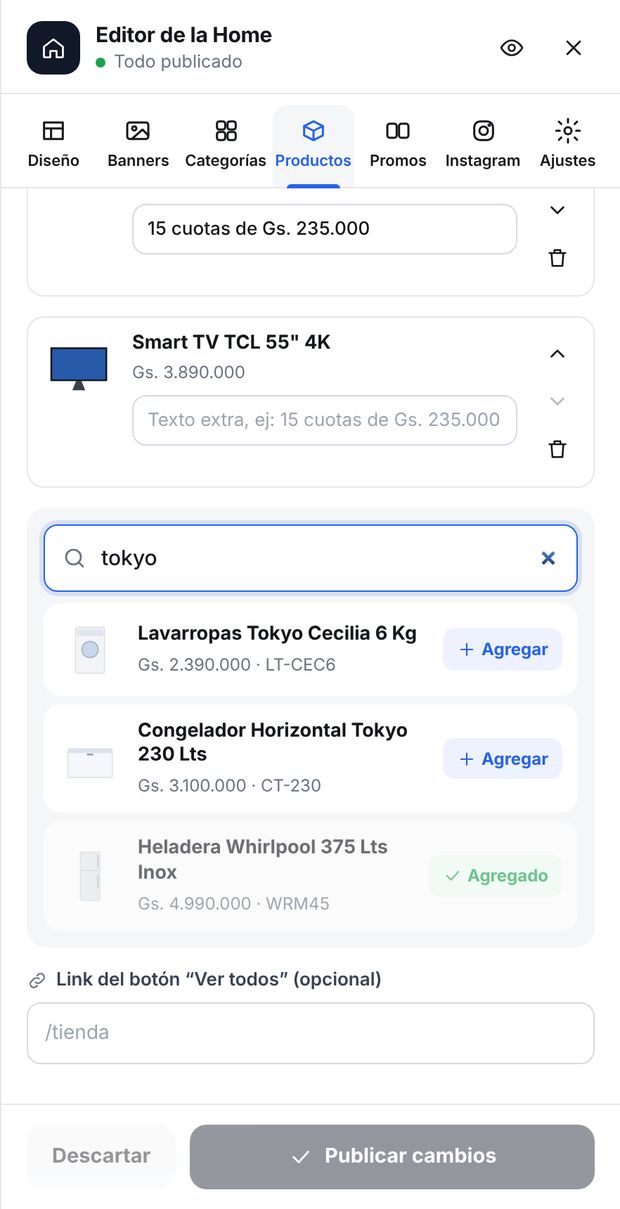
Buscá un producto por nombre y agregalo
Escribís “tokyo”, “split” o el código del producto. Aparecen con foto, precio y stock. Tocás Agregar y ya está en la home.
- Hasta 16 productos, ordenados con flechas.
- Precio, foto y stock se actualizan solos desde la tienda.
- Cada producto tiene un texto extra para las cuotas, como “15 cuotas de Gs. 235.000”.
-
Paso 6 · Promos
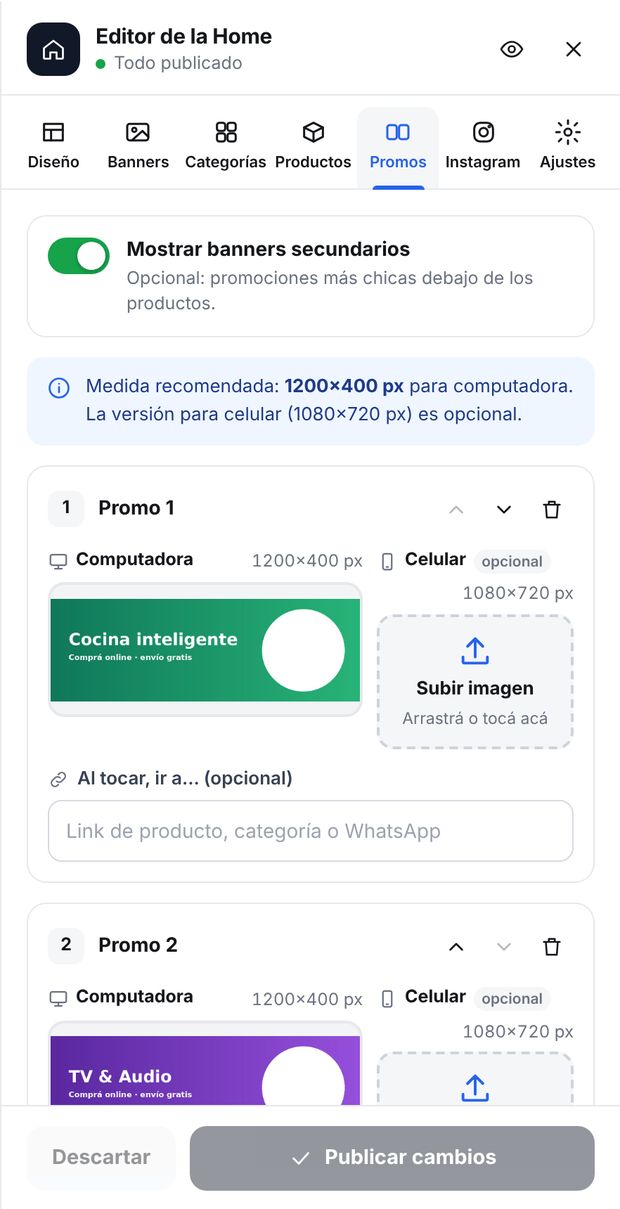
Sumá banners secundarios si hay una promo extra
Son opcionales. Sirven para empujar una línea o un evento puntual. Medida recomendada: 1200×400 px. En el diseño Mega Ofertas aparecen al lado del banner principal.
-
Paso 7 · Instagram
Mostrá los posteos de Instagram
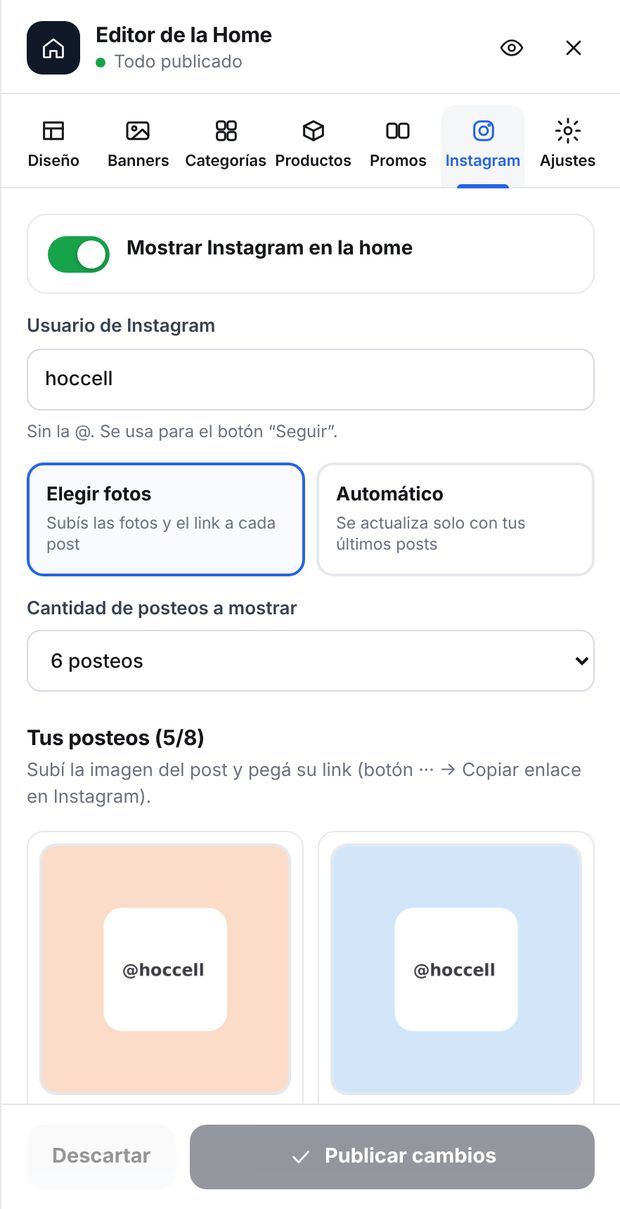
- Elegir fotos: subís la imagen del post y pegás su link (en Instagram: botón ··· y “Copiar enlace”).
- Automático: se conecta la cuenta una vez y se actualiza sola con los últimos posteos.
-
Paso 8 · Ajustes
Ajustá los beneficios y los botones de compra
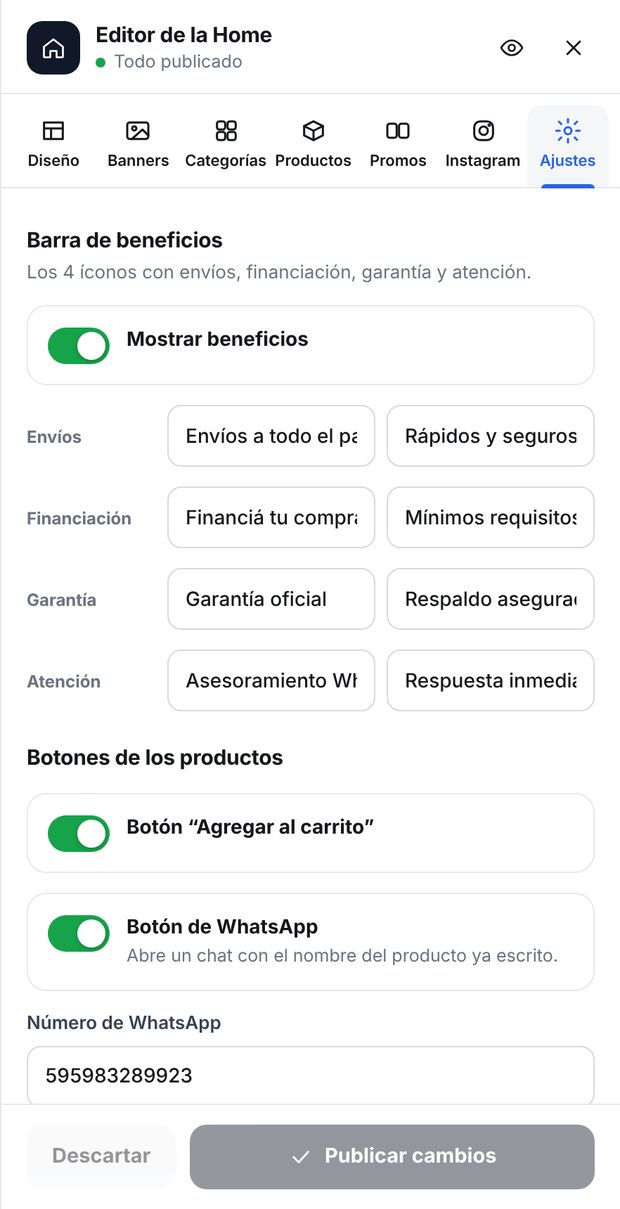
Cambiás los textos de la barra de beneficios y decidís si cada producto muestra el botón de carrito, el de WhatsApp o los dos. El de WhatsApp abre el chat con el nombre del producto ya escrito.
-
Paso 9 · Publicar
Tocá “Publicar cambios” y listo
Mientras editás, arriba dice Cambios sin publicar. Al tocar Publicar, la home se actualiza para todos. Si algo no gustó, Descartar vuelve a la última versión publicada.


Para el diseñador
Medidas de las imágenes
Si no tienen la medida justa igual funcionan. El editor avisa cuando una imagen puede recortarse o verse borrosa.
| Dónde | Medida | Formato |
|---|---|---|
| Banner principal · computadoraHasta 3 banners | 1920×640 px | JPG o WEBP, menos de 500 KB |
| Banner principal · celularOpcional, recomendado | 1080×1080 px | JPG o WEBP, menos de 400 KB |
| Promo secundaria · computadoraHasta 3, opcionales | 1200×400 px | JPG o WEBP |
| Promo secundaria · celularOpcional | 1080×720 px | JPG o WEBP |
| Imagen de categoríaSolo si querés otra distinta | 600×600 px | PNG transparente o JPG con fondo blanco |
| Posteo de InstagramModo elegir fotos | 1080×1080 px | JPG |
Preguntas
¿Y si me equivoco?
¿Los clientes ven lo que estoy probando?
No. Los cambios se ven solo en tu pantalla hasta que tocás “Publicar cambios”. Y mientras el interruptor de la pestaña Diseño esté apagado, la tienda sigue mostrando la home anterior.
¿Puedo volver atrás?
Sí. “Descartar” vuelve a la última versión publicada. Para volver a la home anterior, alcanza con apagar el interruptor.
¿Puedo editar desde el celular?
Sí. En el celular el editor aparece como una hoja desde abajo, y podés subir fotos directo desde la galería.
¿Tengo que actualizar precios en la home?
No. Precio, foto, ofertas y stock se toman solos de cada producto de la tienda. Si un producto se queda sin stock, se marca automáticamente.
¿Quién puede editar?
Solo usuarios administradores o gestores de tienda. Un visitante nunca ve el botón ni el editor.
- Cambiá los bannersVersión computadora y celular, con el link a la categoría de la promo.
- Revisá los productos destacadosSacá los que no tienen stock y actualizá los textos de cuotas.
- Sumá una promo secundariaSi hay una línea o marca que empujar esa semana.
- Publicá y miralo en el celularLa mayoría de los clientes entra desde el teléfono.